零基础上手AIPPT,快速入门教程
2026-11-19
浏览量:次
### 零基础上手AIPPT,快速入门教程
曾几何时,制作一份精美的PPT是许多职场人和学生的噩梦:从构思大纲到寻找模板,再到逐字排版、对齐图片,往往耗费数小时甚至数天。而如今,随着AIPPT工具的普及,这一切变得前所未有的简单。无论你是完全没有设计基础的“小白”,还是追求效率的职场老手,只需掌握正确的方法,几分钟内即可生成一份专业级的演示文稿。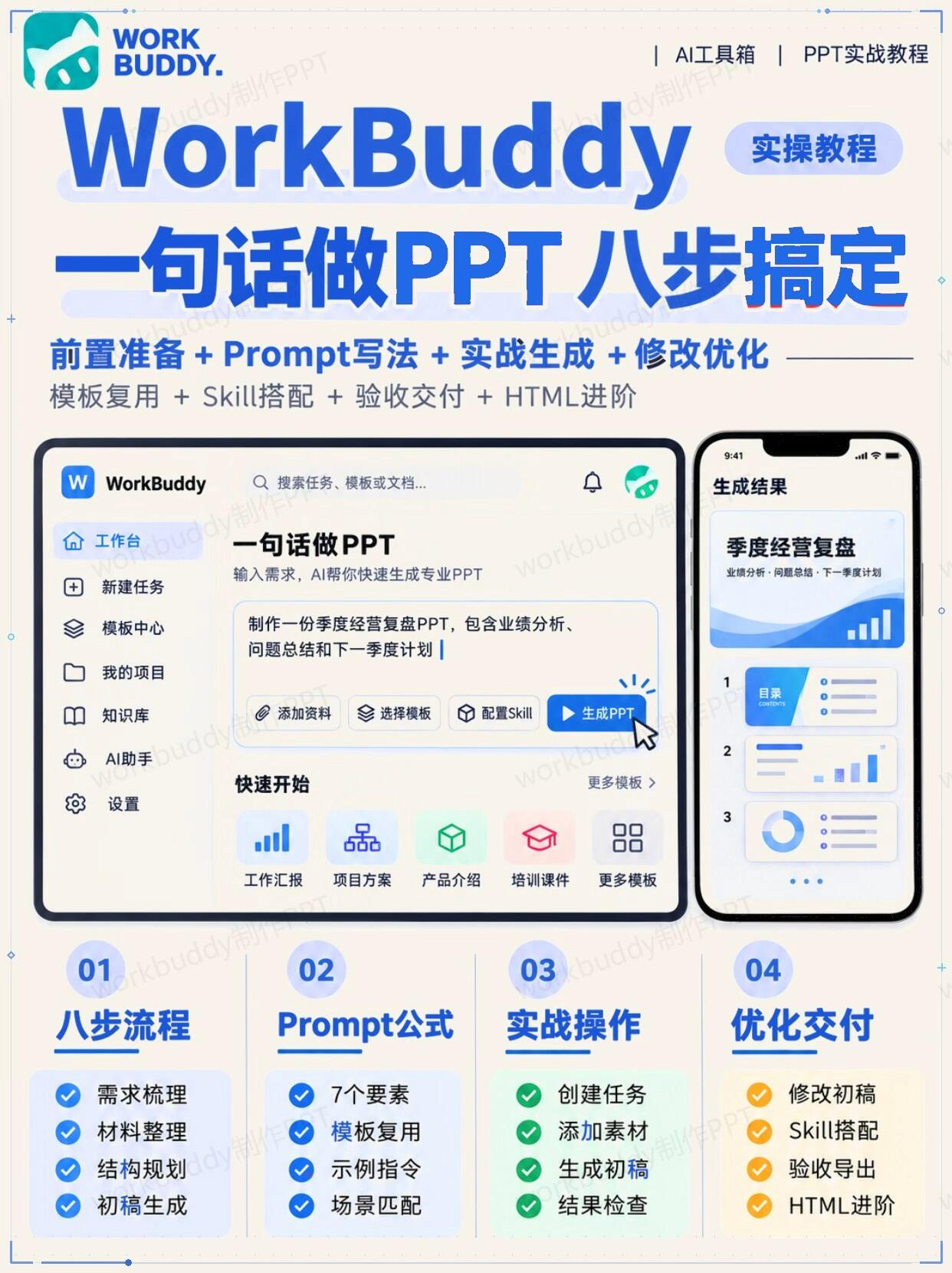
#### 认识AIPPT:你的智能演示助手
AIPPT并非单一软件,而是一类利用人工智能技术辅助或全自动生成演示文稿的工具总称。其核心逻辑在于将繁琐的“排版工作”交给算法,让人类回归“内容创作”本身。目前市面上主流的AIPPT工具(如AiPPT、Gamma、Beautiful.ai等)主要通过三种方式工作:
1. **主题生成**:输入一个标题或一句话想法,AI自动联想并生成全套大纲与内容。
2. **文档转PPT**:上传Word、PDF或Markdown文档,AI提取核心观点并转化为幻灯片。
3. **美化重构**:导入现有的粗糙PPT,AI一键优化排版、配色与字体。
对于零基础用户,最推荐从“主题生成”或“文档转PPT”入手,体验从0到1的快感。
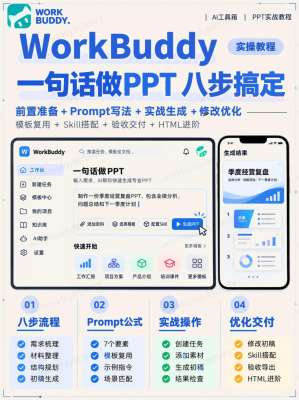
#### 实战第一步:用“一句话”召唤PPT
这是最简单的入门方式,适合只有模糊想法、需要快速出初稿的场景。
打开任意AIPPT工具(以通用流程为例),你会看到醒目的输入框。此时,不要只输入“年终总结”这样宽泛的词,而要尝试用结构化的提示词与AI对话。
- **错误示范**:“帮我做个PPT。”
- **正确示范**:“请帮我生成一份关于‘2026年新媒体运营复盘与2027年规划’的PPT。受众是公司管理层,风格需要商务简约,重点突出数据增长和ROI分析,页数控制在15页左右。”
点击生成后,AI会先给出一个大纲。此时你可以像编辑文档一样,增删章节、调整顺序。确认大纲无误后,选择一个心仪的模板风格(如科技风、极简风、插画风),系统便会自动填充内容、匹配图片、完成排版。
#### 实战第二步:文档一键“变身”
如果你手头已经有了现成的文案(如项目策划书、讲稿、研报),使用“导入文档生成”功能效率最高。
大多数工具支持上传Word或PDF文件。上传前,建议先对文档进行简单的清洗:确保标题层级清晰(使用Word的“标题1、标题2”样式),删除无关的废话。
上传后,AI会智能识别文档结构。例如,它会自动将“第一章”识别为PPT的封面或过渡页,将段落识别为正文列表。生成的PPT虽然内容准确,但有时会出现文字过密的情况。此时,利用工具自带的“AI助手”或“智能排版”功能,点击“拆分页面”或“精简文字”,即可瞬间让版面呼吸感倍增。
#### 进阶技巧:像专家一样微调
AI生成的PPT虽然完成了80%的工作,但剩下的20%微调才是体现专业度的关键。
- **拒绝“模板味”**:AI默认的图片往往是图库素材,略显生硬。你可以利用工具内置的AI生图功能,输入描述词生成独一无二的配图,或者手动替换为公司真实的产品图、团队照。
- **数据可视化**:如果PPT中包含大量数据,不要直接粘贴Excel截图。使用AIPPT工具中的“智能图表”功能,输入数据,系统会自动生成动态、美观的柱状图或饼图,且支持在线修改数据。
- **品牌一致性**:对于企业用户,务必在生成前上传公司的Logo、标准色值和专用字体。许多高级AIPPT工具支持“品牌套件”功能,能确保生成的每一页PPT都符合企业的VI规范,无需后期手动改色。
#### 避坑指南与未来展望
在使用AIPPT时,需警惕“幻觉”风险。AI可能会编造数据或引用不存在的案例,因此导出前务必人工核对所有关键信息。此外,不要过度依赖AI的排版,若发现某页文字超过6行,请果断删减或分页。
从技术趋势看,未来的AIPPT将不再局限于PPTX格式,而是向“交互式网页”演变。如Presenton.ai等开源工具已支持本地部署,保障数据隐私;而Gamma等工具生成的演示文稿更像是一个可点击、可嵌入视频的网页。
零基础上手AIPPT,核心在于转变思维:你不再是“排版工”,而是“导演”。AI负责搭建场景、灯光和道具,而你负责把控剧本的灵魂。掌握这一工具,你将彻底从重复劳动中解放出来,将精力投入到更有价值的思考与表达中。
- 上一篇:从ChatGPT解读看人工智能的能力边界
- 下一篇:国产AI芯片详解的突围之路